Dépannage (MSET9)
Cette page offre des conseils de dépannage pour les problèmes couramment rencontrés avec les pages "Installation de boot9strap (MSET9)", "Installation de boot9strap (MSET9 CLI)" et "Installation de boot9strap (MSET9 Play Store)". Si les conseils donnés sur cette page ne vous permettent pas de résoudre votre problème, nous vous invitons à rejoindre le Discord de Nintendo Homebrew et à y décrire votre problème ainsi que ce que vous avez déjà essayé.
MSET9 (application / script)
Python 3 is not installed
Python n'est pas installé sur l'ordinateur que vous utilisez. Téléchargez-le depuis le site web de Python, double-cliquez sur l'installateur et suivez les instructions pour installer Python. Une fois que Python est installé, essayez à nouveau.
HOME Menu extdata: Missing!
Veuillez allumer votre console avec votre carte SD insérée, puis vérifiez à nouveau le statut de MSET9.
Si cela ne fonctionne pas, votre carte SD doit être formatée :
- Copiez tout le contenu de la carte SD vers votre PC
- Formatez la carte SD (Windows, Linux, macOS)
- Recopiez tout dans l'autre sens
- Recommencez à partir de la Section I Étape 7
Mii Maker extdata: Missing!
Les données de l'Éditeur Mii n'ont pas été trouvées sur la carte SD. Veuillez allumer votre console avec votre carte SD insérée, puis lancez l'Éditeur Mii, puis vérifiez à nouveau le statut de MSET9.
Si cela ne fonctionne pas, votre carte SD doit être formatée :
- Copiez tout le contenu de la carte SD vers votre PC
- Formatez la carte SD (Windows, Linux, macOS)
- Recopiez tout dans l'autre sens
- Recommencez à partir de la Section I Étape 8.
Title database: Not initialized!
Assurez-vous que vous avez réinitialisé la base de données de titres.
- Veuillez allumer votre console avec votre carte SD insérée
- Lancez les paramètres du système et accédez à
Gestion des données->Nintendo 3DS->Logiciels-> Réinitialiser (image)- Cela n'effacera aucune de vos données
- Si vous obtenez une invite de réinitialisation, après avoir réinitialisé, éteignez votre console et recommencez à partir de la Section I Étape 14

Si vous n'obtenez pas une invite de réinitialisation, votre carte SD doit être formatée :
Copiez tout le contenu de la carte SD vers votre PC
Recopiez tout dans l'autre sens
Exécuter le script MSET9 :
- Windows : Double-cliquez sur
MSET9-Windows(ouMSET9-Windows.bat) - macOS : Double-cliquez sur
MSET9-macOS.commandet entrez votre mot de passe si vous y êtes invité - Linux : Montez votre carte SD en la sélectionnant dans votre gestionnaire de fichiers, puis double-cliquez sur
MSET9(ouMSET9-Linux.desktop) depuis votre BureauMSET9-Linux.desktopne fonctionnera pas sous Linux depuis la carte SD. Il doit être sur votre Bureau- Alternativement, ouvrez une fenêtre du terminal,
cdvers la racine de votre carte SD puis saisissezpython3 mset9.pyet appuyez sur Entrée
- Windows : Double-cliquez sur
Saisissez le numéro correspondant au modèle et à la version de votre console, puis appuyez sur Entrée
Tapez
2puis appuyez sur Entrée pour vérifier le statut MSET9- Cela créera à nouveau les bases de données factices
Fermez la fenêtre du script MSET9
Recommencez à partir de la Section I Étape 12.
Error 01: Couldn't find Nintendo 3DS folder
Vous n'exécutez pas MSET9 depuis la racine de la carte SD, ou le dossier Nintendo 3DS n'est pas sur la carte SD.
Rappelez-vous, votre carte SD devrait ressembler à ceci :
INFO
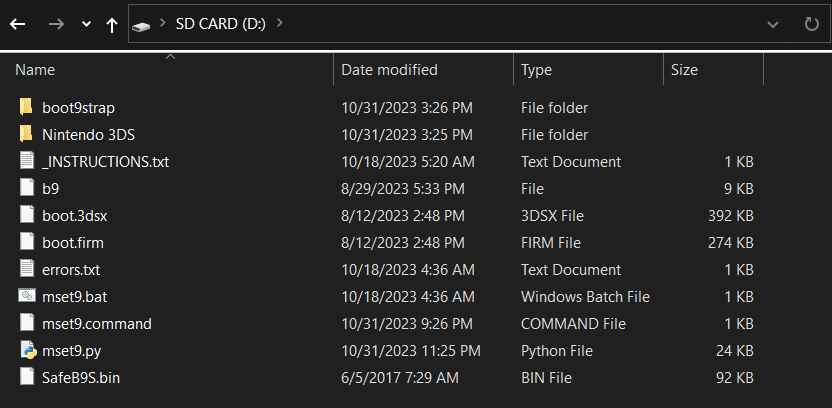
Si la disposition de votre carte SD est correcte, alors votre carte SD n'est probablement pas lue par votre console et doit être formatée :
- Copiez tout le contenu de la carte SD vers votre PC
- Formatez la carte SD (Windows, Linux, macOS)
- Recopiez tout dans l'autre sens
- Recommencez depuis le début de Section I
Error 02: Your SD is write protected
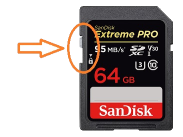
La protection en écriture est activée sur cette carte SD. Si vous utilisez une carte SD grand-format, assurez-vous que le verrou est positionné vers le haut. Sinon, essayez d'éjecter et de réinsérer votre carte SD.
Error 04: You don't have 1 ID0, you have (#)!
Vous avez plusieurs dossiers ID0. Pour déterminer le bon dossier, suivez ces instructions :
- Renommez le dossier
Nintendo 3DSenBACKUP_Nintendo 3DS - Réinsérez votre carte SD dans votre console
- Allumez votre console
- Attendez que la console génère les données sur la carte SD
- Vos applications auront disparu. Ceci est normal et sera résolu sous peu
- Éteignez votre console
- Insérez votre carte SD dans votre ordinateur
- Naviguez vers le dossier
Nintendo 3DSsur votre carte SD - Notez les premiers caractères du dossier que vous voyez
- Ceci est votre vrai ID0, que l'on gardera dans le vrai dossier Nintendo 3DS
- Supprimez l'ID0 du dossier
Nintendo 3DSactuel - Déplacez le vrai dossier ID0 du dossier
BACKUP_Nintendo 3DSvers le dossierNintendo 3DS - S'il existe, déplacez le dossier
Privatedu dossierBACKUP_Nintendo 3DSvers le dossierNintendo 3DS
Une fois que vous avez fait cela, continuez depuis la Section I Étape 3.
Error 05: You don't have 1 ID1, you have (#)!
Cela se produit lorsque vous utilisez plusieurs cartes SD avec la même 3DS, puis que vous fusionnez le contenu des cartes SD ensemble. Les deux sont "valides", mais la 3DS ne peut en lire qu'un à la fois.
Vous devrez déterminer quel dossier contient vos données. Tout d'abord, sauvegardez tous les dossiers, au cas où quelque chose tournerait mal :
INFO
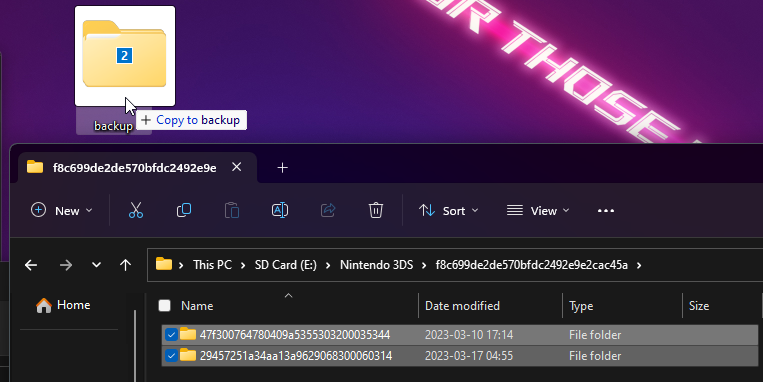
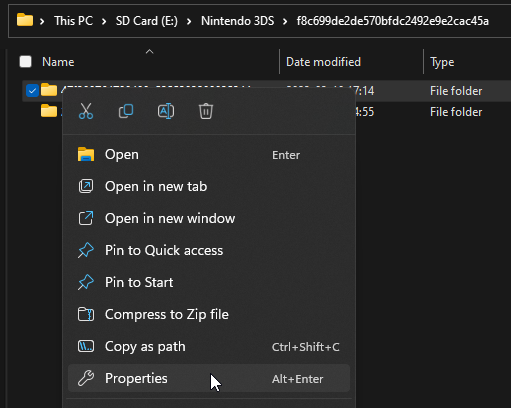
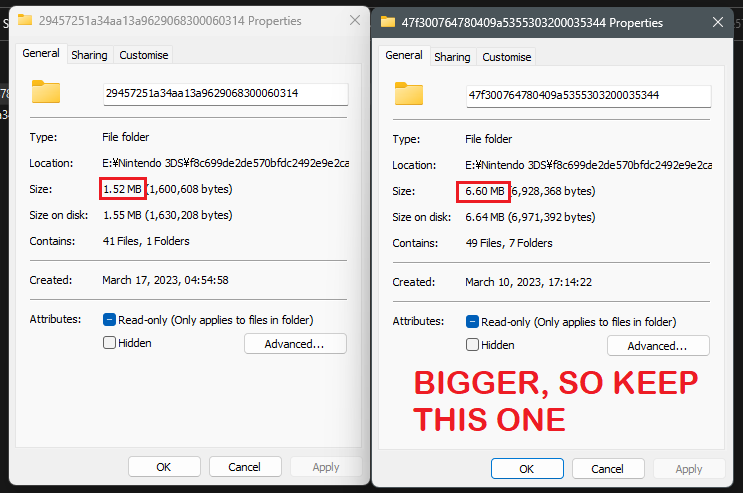
Maintenant, supprimez tous les dossiers, sauf un, de votre carte SD. Généralement, vous voudrez supprimer le(s) plus petit(s), car celui avec toutes vos données aura probablement plus d'espace occupé. Vous pouvez comparer quel dossier occupe plus d'espace en cliquant dessus avec le bouton droit de la souris et en cliquant sur "Propriétés" :
INFO
INFO
Votre carte SD devrait maintenant ressembler à ceci :
INFO
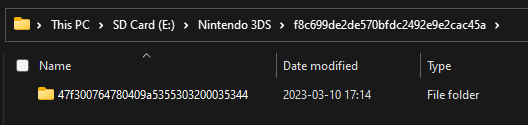
Maintenant, mettez votre carte SD dans votre 3DS et allumez-la. Si vos données sont toujours là, vous avez supprimé le bon dossier et vous avez maintenant déterminé votre ID1 correct. Si tout a disparu, retournez dans le dossier de sauvegarde que vous avez fait précédemment et essayez l'autre dossier.
Error 06: You need at least 16MB free
Votre carte SD n'a pas assez d'espace pour déclencher MSET9. Libérez de l'espace et réessayez.
A la fin de ce guide, vous aurez besoin d'au moins 1,3 Go pour faire une sauvegarde NAND, donc il est préférable de libérer au moins autant.
Error 07: One or more files are missing or malformed!
Un ou plusieurs fichiers dont MSET9 a besoin pour s'exécuter est manquant ou corrompu. Retéléchargez le .zip de MSET9 et décompressez-le à la racine de vote carte SD, en remplaçant tous les fichiers existants, puis réessayez.
:::: Error 18: Windows Locale Settings are broken!
Lors de la création de l'ID1 MSET9 sur Windows 10 et supérieur, le script peut échouer avec cette erreur :

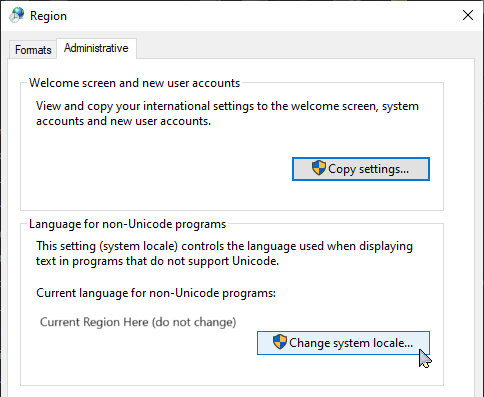
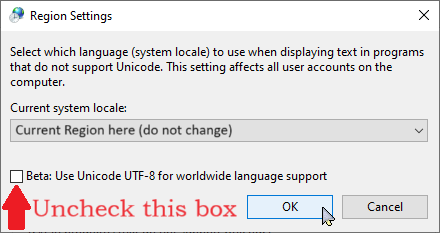
Cela se produit à cause du support bêta de l'UTF-8 dans Windows. Vous devez le désactiver pour exécuter MSET9 :
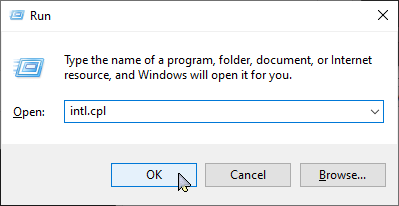
Appuyez sur Windows + R pour ouvrir la boîte de dialogue Exécuter, tapez
intl.cplpuis cliquez sur "OK"INFO
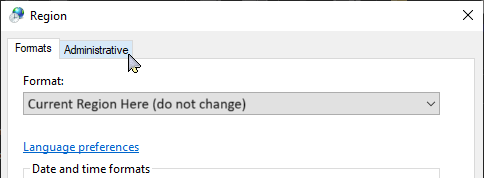
Cliquez sur
Administration, puis surModifier les paramètres régionaux...INFO
INFO
Décochez la case à côté de
Bêta: Utiliser le format Unicode UTF-8 pour une prise en charge des langues à l'échelle mondialepuis cliquez sur "Ok"INFO
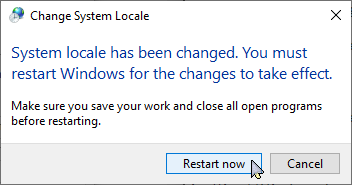
Cliquez sur "Redémarrer maintenant"
INFO
Une fois que votre PC a redémarré, essayez de créer à nouveau l'ID1 MSET9.
FileNotFoundError: [Errno 2] No such file or directory
Pour enlever manuellement MSET9, suivez ces directions:
- Naviguez vers le dossier
Nintendo 3DSsur votre carte SD - Ouvrez le dossier avec un nom de 32 caractères de long que vous voyez
- Vous devriez voir deux dossiers, supprimez celui contenant du texte brouillé
- Si le dossier qui reste se termine par "_user-id1", retirez "_user-id1" en le renommant
- MSET9 est maintenant supprimé, considérez la Section IV comme complétée
MSET9 (exploit)
Écran rouge après avoir réinséré la carte SD (Section II Étape 11)
Il se peut que SafeB9S.bin est manquant sur la racine de votre carte SD, ou que le fichier soit corrompu. Copiez-le depuis le .zip de MSET9, en remplaçant tous les fichiers existants, puis suivez ces instructions pour supprimer le fichier de déclenchement :
Forcez l’arrêt de votre console en maintenant le bouton Marche/Arrêt enfoncé pendant 20 secondes
Insérez votre carte SD dans votre ordinateur
Exécuter le script MSET9 :
- Windows : Double-cliquez sur
MSET9-Windows(ouMSET9-Windows.bat) - macOS : Double-cliquez sur
MSET9-macOS.commandet entrez votre mot de passe si vous y êtes invité - Linux : Montez votre carte SD en la sélectionnant dans votre gestionnaire de fichiers, puis double-cliquez sur
MSET9(ouMSET9-Linux.desktop) depuis votre BureauMSET9-Linux.desktopne fonctionnera pas sous Linux depuis la carte SD. Il doit être sur votre Bureau- Alternativement, ouvrez une fenêtre du terminal,
cdvers la racine de votre carte SD puis saisissezpython3 mset9.pyet appuyez sur Entrée
- Windows : Double-cliquez sur
Saisissez le numéro correspondant au modèle et à la version de votre console, puis appuyez sur Entrée
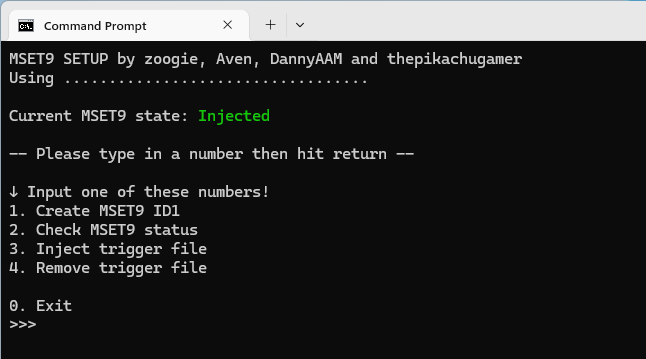
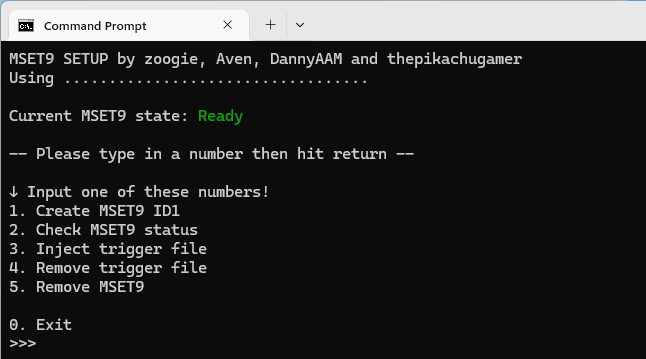
- L'état actuel (Current MSET9 state) devrait afficher Injected
- Si vous avez déjà supprimé le fichier de déclenchement (ou jamais injecté en premier lieu), l'état actuel affichera Ready, et vous pourrez réessayer la Section II
Tapez
4, puis appuyez sur EntréeUne fois que la fenêtre dit "Removed trigger file", tapez
0puis appuyez sur EntréeRéinsérez votre carte SD dans votre console
Allumez votre console
Retournez à la Section II Étape 1
Alternativement, votre carte SD pourrait être mal formatée ou partitionnée. Après la suppression du fichier de déclenchement, formatez la :
- Copiez tout le contenu de la carte SD vers votre PC
- Formatez la carte SD (Windows, Linux, macOS)
- Recopiez tout dans l'autre sens
- Recommencez à partir de la Section II Étape 1
Les Paramètres de la console chargent indéfiniment après avoir réinséré la carte SD
Vous avez probablement fait quelque chose de différent des instructions MSET9, sélectionné le mauvais modèle/version, ou votre carte SD doit être formatée. Assurez-vous que vous choisissez le bon modèle et la bonne version du firmware lors de l'ouverture du script.
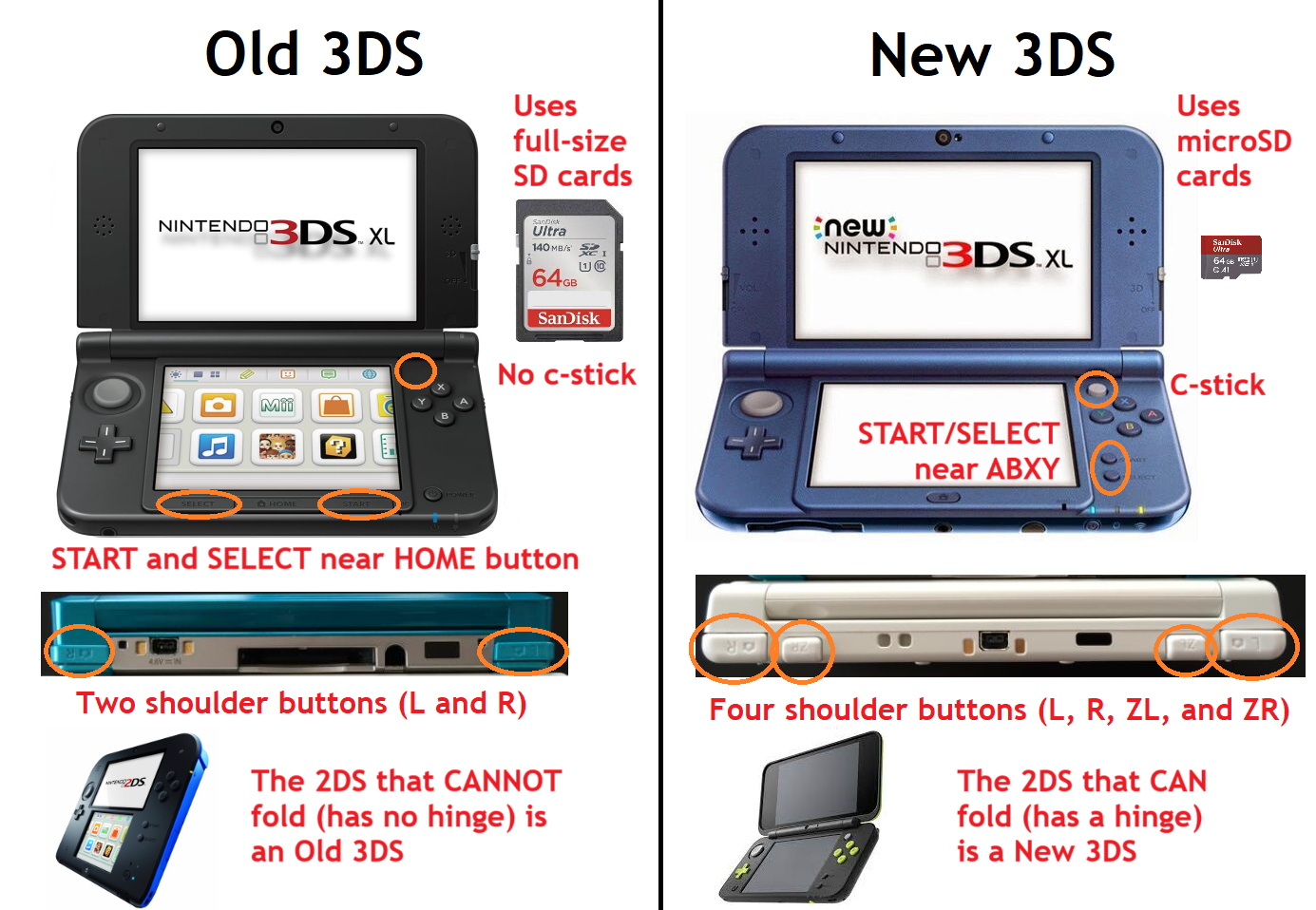
Suivez ces instructions pour supprimer le fichier de déclenchement et pour réessayer la Section II :
Forcez l’arrêt de votre console en maintenant le bouton Marche/Arrêt enfoncé pendant 20 secondes
Insérez votre carte SD dans votre ordinateur
Exécuter le script MSET9 :
- Windows : Double-cliquez sur
MSET9-Windows(ouMSET9-Windows.bat) - macOS : Double-cliquez sur
MSET9-macOS.commandet entrez votre mot de passe si vous y êtes invité - Linux : Montez votre carte SD en la sélectionnant dans votre gestionnaire de fichiers, puis double-cliquez sur
MSET9(ouMSET9-Linux.desktop) depuis votre BureauMSET9-Linux.desktopne fonctionnera pas sous Linux depuis la carte SD. Il doit être sur votre Bureau- Alternativement, ouvrez une fenêtre du terminal,
cdvers la racine de votre carte SD puis saisissezpython3 mset9.pyet appuyez sur Entrée
- Windows : Double-cliquez sur
Saisissez le numéro correspondant au modèle et à la version de votre console, puis appuyez sur Entrée
Tapez
4, puis appuyez sur EntréeUne fois que la fenêtre dit "Removed trigger file", tapez
0puis appuyez sur EntréeRéinsérez votre carte SD dans votre console
Allumez votre console
Retournez à la Section II Étape 1
Si vous continuez à avoir ce problème et êtes sûr d'avoir tout fait correctement, assurez-vous que le fichier de déclenchement est supprimé et formatez votre carte SD :
- Copiez tout le contenu de la carte SD vers votre PC
- Formatez la carte SD (Windows, Linux, macOS)
- Recopiez tout dans l'autre sens
- Recommencez à partir de la Section II Étape 1
An exception occurred after triggering MSET9
Ceci indique que vous avez probablement déjà un custom firmware. Vous devriez vérifier la présence d'un CFW.
Problèmes avec SafeB9SInstaller
Avant d'ouvrir SafeB9SInstaller
Failed to open SafeB9SInstaller.bin
Le fichier 'SafeB9SInstaller.bin' est manquant ou mal placé. Téléchargez la dernière version de SafeB9SInstaller, extrayez le et placez 'SafeB9SInstaller.bin' dans la racine de votre carte SD. N'ajoutez pas l'extension .bin si vous ne la voyez pas déjà.
SigHaxed FIRM was not installed! Check lower screen for more info.
MicroSD Card - init failed
Votre carte SD agit probablement de façon inattendue. Essayez de reformater votre carte SD (Windows, macOS, Linux). Si cela ne fonctionne pas, essayez une autre carte SD.
SigHaxed FIRM - File not found
Il manque les fichiers boot9strap.firm et boot9strap.firm.sha du dossier boot9strap, ou le dossier boot9strap est mal nommé. Téléchargez la dernière version de boot9strap, et placez boot9strap.firm et boot9strap.firm.sha dans le dossier boot9strap.
SigHaxed FIRM - invalid FIRM
Il y a un problème avec vos fichiers boot9strap.firm et boot9strap.firm.sha. Retéléchargez la dernière version de boot9strap, et placez boot9strap.firm et boot9strap.firm.sha dans le dossier boot9strap.
Secret Sector - File not found
Le fichier secret_sector.bin est absent du dossier boot9strap, ou le dossier boot9strap est mal nommé. Téléchargez secret_sector.bin en utilisant un client torrent et placez-le dans le dossier boot9strap.
Autre chose
Rejoignez le Discord de Nintendo Homebrew pour obtenir de l'aide, et décrivez votre problème.
TIP
Retourner à Installation de boot9strap (MSET9 CLI)
TIP
Retourner à Installation de boot9strap (MSET9 Play Store)
TIP
Retourner à Dépannage