Installation de boot9strap (MSET9 CLI)
Détails techniques (facultatif)
MSET9 est un exploit de l'application Paramètres de la Console développé par zoogie. Il exploite une faille où l'ID1 (le deuxième nom de dossier à 32 caractères dans le dossier Nintendo 3DS, à l'intérieur de l'ID0) peut être n'importe quel nom tant qu'il est de 32 caractères. L'exécution d'une séquence d'actions spécifique entraîne l'exécution par la console des instructions encodées dans le nom du dossier ID1, ce qui permet d'obtenir un contrôle total sur la console.
Notes de compatibilité
WARNING
Cette page nécessite un ordinateur fonctionnant sous Windows, Linux ou macOS. Si vous avez un téléphone/une tablette Android ou un Chromebook, suivez plutôt Installation de boot9strap (MSET9 Play Store). Si vous avez un iPhone ou un iPad, suivez plutôt Installation de boot9strap (MSET9 CLI iOS). Si vous n'avez accès à aucun de ces appareils, vous devrez utiliser un exploit alternatif.
INFO
Si vous utilisez un appareil Android comme adaptateur de carte SD pour votre ordinateur, vous ne serez pas en mesure de suivre cette page en raison d'incompatibilités avec le protocole de transfert de fichiers d'Android (MTP). Si c'est le cas, suivez plutôt Installation de boot9strap (MSET9 Play Store).
INFO
If you are using a SteamOS device (e.g. Steam Deck or Steam Machine), you should enter Desktop Mode and follow the Linux instructions on this page. Python 3 is already installed on SteamOS, so there is no need to download it.
Ce dont vous avez besoin
- La dernière version de MSET9 (le fichier
.zipde MSET9) - N'importe quelle version 3,x de Python installée sur votre ordinateur
- Si votre ordinateur est sous Windows, il est impossible d'utiliser Python s'il a été installé depuis le Microsoft Store. Veuillez installer une version provenant de python.org.
- Si votre ordinateur est sous Linux ou macOS, vous avez probablement déjà Python 3. Vérifiez en ouvrant une fenêtre de Terminal et en entrant
python3 -V. Si cette fonction renvoie un numéro de version, elle fonctionnera pour ce guide.
Instructions
INFO
Sur cette page, vous utiliserez le script MSET9, qui est utilisé pour déclencher MSET9. Pendant que le script est en cours, les données de l'utilisateur disparaîtront temporairement mais reviendront à la fin de cette page. Si vous avez une erreur lors de l'exécution du script, la solution à cette erreur peut très probablement être trouvée sur la page de dépannage.
Section I - Préparatifs
Dans cette section, vous préparerez l'exploit MSET9 en créant temporairement un nouveau profil du menu HOME avec presque aucune donnée utilisateur, puis en configurant ce profil avec uniquement les données minimales requises pour que MSET9 se déclenche. Vos données utilisateur existantes disparaîtront, mais reviendront une fois que vous aurez terminé avec cette page.
Insérez votre carte SD dans votre ordinateur
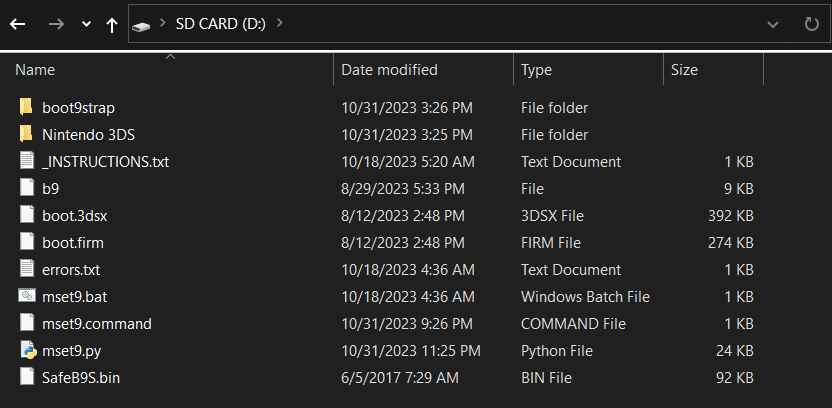
Copiez tout depuis l'archive MSET9
.zipvers la racine de votre carte SD. S'il y a déjà des fichiers existants, remplacez-les par les nouveaux fichiers.INFO
- Linux only: Move
MSET9-Linux.desktopfrom the SD card to your Desktop folder.
- Linux only: Move
Exécuter le script MSET9 :
- Windows : Double-cliquez sur
MSET9-Windows(ouMSET9-Windows.bat) - macOS : Double-cliquez sur
MSET9-macOS.commandet entrez votre mot de passe si vous y êtes invité - Linux: Mount your SD card by selecting it in your file manager, then double-click
MSET9(orMSET9-Linux.desktop) from your DesktopMSET9-Linux.desktopwill not run on Linux from the SD card. It must be on your Desktop- Alternatively, open a Terminal window,
cdto the root of your SD card, then typepython3 mset9.pyand press Enter
- Windows : Double-cliquez sur
::: info
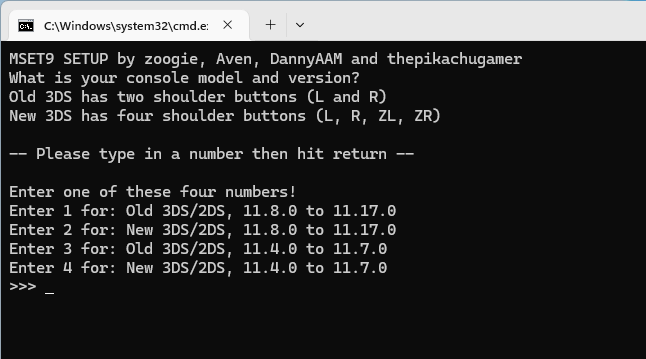
:::Saisissez le numéro correspondant au modèle et à la version de votre console, puis appuyez sur Entrée
- La fenêtre devrait être comme ceci :
INFO
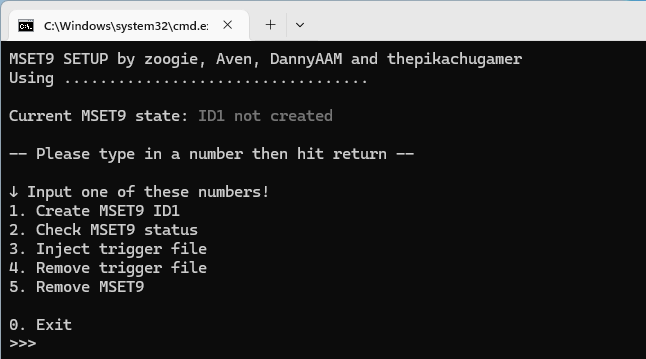
- Assurez-vous que le modèle et la version corrects de la console sont affichés
Tapez
1, puis appuyez sur Entrée pour commencer le processus de création du MSET9 ID1Après avoir examiné l'avertissement, tapez
1à nouveau et appuyez sur Entrée pour l'accepter- Si vous avez une erreur, consultez le dépannage, puis réessayez
Si vous voyez le message "Created hacked ID1.", appuyez sur Entrée pour fermer le script MSET9
- Votre console paraîtra vide / sans aucune application installée par l'utilisateur sur le menu HOME. Cela est attendu. Vos données reviendront à une étape ultérieure
Réinsérez votre carte SD dans votre console
Allumez votre console
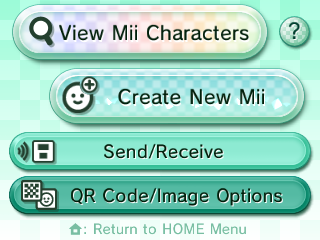
Ouvrez l'Éditeur Mii
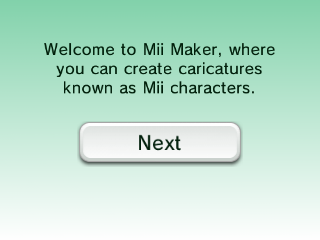
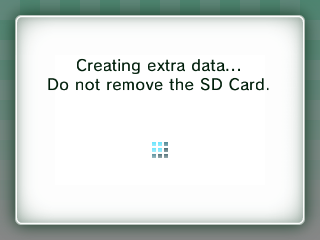
Attendez que votre console atteigne l'écran Bienvenue dans l'Éditeur Mii, puis quittez l'Éditeur Mii et retournez au menu HOME
Lancez les paramètres du système et accédez à
Gestion des données->Nintendo 3DS->Logiciel-> Réinitialiser (image)- Cela n'effacera aucune de vos données
Éteignez votre console en appuyant sur le bouton POWER puis appuyez sur Éteindre sur l'écran tactile
Insérez votre carte SD dans votre ordinateur
Exécuter le script MSET9 :
- Windows : Double-cliquez sur
MSET9-Windows(ouMSET9-Windows.bat) - macOS : Double-cliquez sur
MSET9-macOS.commandet entrez votre mot de passe si vous y êtes invité - Linux: Mount your SD card by selecting it in your file manager, then double-click
MSET9(orMSET9-Linux.desktop) from your DesktopMSET9-Linux.desktopwill not run on Linux from the SD card. It must be on your Desktop- Alternatively, open a Terminal window,
cdto the root of your SD card, then typepython3 mset9.pyand press Enter
- Windows : Double-cliquez sur
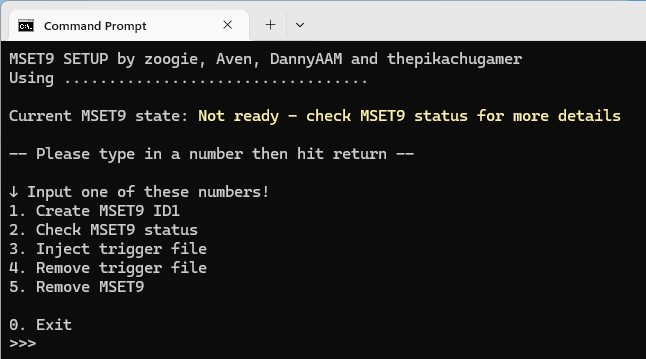
Saisissez le numéro correspondant au modèle et à la version de votre console, puis appuyez sur Entrée
- La fenêtre devrait changer en conséquence et afficher
Ready:
INFO
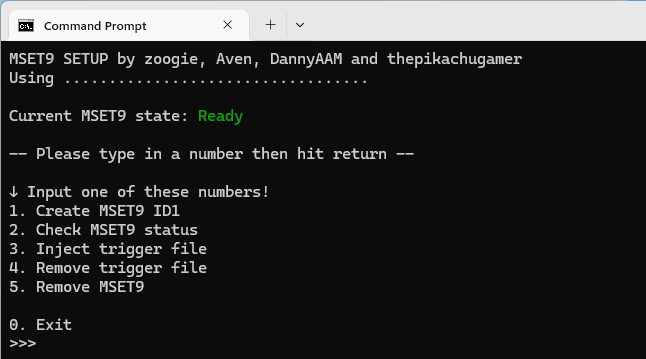
- Si la fenêtre affiche Not ready - check MSET9 status for more details :
- Tapez
2, puis appuyez sur Entrée pour vérifier l'état de MSET9 et suivez les instructions indiquées - Une fois que vous avez résolu le problème, retournez à la Section I Étape 14
- Pour en savoir plus, consultez la page de dépannage
- Tapez
- La fenêtre devrait changer en conséquence et afficher
Tapez
0, puis appuyez sur Entrée pour fermer le scriptRéinsérez votre carte SD dans votre console

Section II - MSET9
Dans cette section, vous allez déclencher MSET9 pour lancer SafeB9SInstaller (l'installateur de custom firmware).
DANGER
Ces instructions doivent être suivies À LA LETTRE, donc revérifiez TOUT ce que vous faites pour éviter les erreurs !
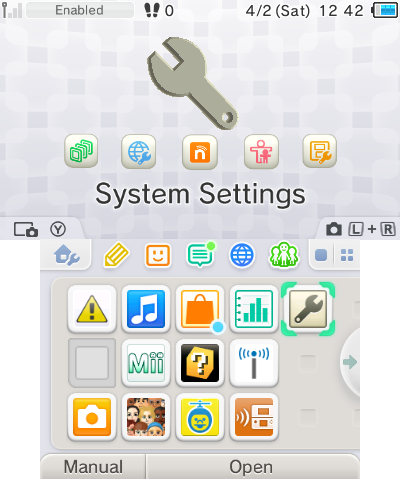
Allumez votre console en veillant à ce que l'application Paramètres de la Console soit sélectionnée
- Si l'application Paramètres de la Console n'est pas sélectionnée déplacez votre curseur sur l'icône de Paramètres de la Console à l'aide de la croix directionnelle, éteignez votre console, puis rallumez-la
Appuyez sur (A) pour lancer les Paramètres de la Console
Naviguez vers
Gestion des données->Nintendo 3DS->Données additionnelles(image)N'appuyez sur aucun bouton et ne touchez pas l'écran
Avec la console TOUJOURS ALLUMÉE, et sans appuyer sur aucun bouton ni sur l'écran, retirez votre carte SD de votre console
- Le menu va s'actualiser et dire qu'aucune carte SD n'est détectée, ce qui est attendu
Insérez votre carte SD dans votre ordinateur
Exécuter le script MSET9 :
- Windows : Double-cliquez sur
MSET9-Windows(ouMSET9-Windows.bat) - macOS : Double-cliquez sur
MSET9-macOS.commandet entrez votre mot de passe si vous y êtes invité - Linux: Mount your SD card by selecting it in your file manager, then double-click
MSET9(orMSET9-Linux.desktop) from your DesktopMSET9-Linux.desktopwill not run on Linux from the SD card. It must be on your Desktop- Alternatively, open a Terminal window,
cdto the root of your SD card, then typepython3 mset9.pyand press Enter
- Windows : Double-cliquez sur
Saisissez le numéro correspondant au modèle et à la version de votre console, puis appuyez sur Entrée
Dans la fenêtre MSET9, tapez
3, puis appuyez sur Entrée pour injecter MSET9- Vous devriez voir "MSET9 successfully injected!"
Appuyez sur Entrée pour fermer le script MSET9
Réinsérez votre carte SD dans votre console sans appuyer sur aucun bouton ni sur l'écran
Si l'exploit a réussi, vous aurez démarré sur SafeB9SInstaller
- Si vous voyez un écran rouge ou si la console reste bloquée sur un écran de chargement pendant plus de 10 secondes, suivez le guide de dépannage

Section III - Installation de boot9strap
Dans cette section, vous installerez un custom firmware sur votre console.
Lorsque vous y êtes invité, entrez la combinaison de boutons donnée sur l'écran du haut pour installer boot9strap
- Dans le cas où un message en rouge apparaîtrait lors d'une étape sur l'écran du bas et que vous n'êtes pas sollicité pour saisir une combinaison de boutons, suivez ce guide de dépannage
- Si l'écran du haut est vide et que vous voyez "Crypto status - all checks passed" sur l'écran du bas, vous devrez entrer la combinaison de boutons à l'aveuglette. Appuyez sur les boutons suivants de votre console dans cet ordre :
- Gauche sur la croix directionnelle, bas sur la croix directionnelle, Droite sur la croix directionnelle, Haut sur la croix directionnelle, A
Une fois terminé (les sept étapes sur l'écran du bas sont vertes), appuyez sur (A) pour redémarrer votre console
Votre console devrait avoir démarré dans le menu de configuration de Luma3DS
- Le menu de configuration de Luma3DS règle les paramètres du custom firmware Luma3DS. Beaucoup de ces paramètres peuvent être utiles pour la personnalisation ou le débogage
- Pour les besoins de ce guide, laissez ces options sur les paramètres par défaut (ne cochez ni ne décochez rien)
- Si votre console affiche une DEL de notification blanche et s'éteint lorsque vous essayez de l'allumer, assurez-vous que vous avez le fichier
boot.firmde Luma3DS à la racine de la carte SD (à l'intérieur deLuma3DSvX.X.X.zip)
Appuyez sur (Start) pour sauvegarder et redémarrer
Section IV - Suppression de MSET9
Dans cette section, vous supprimerez MSET9 pour éviter d'autres problèmes et pour restaurer vos données utilisateur (jeux, thèmes, etc.). (Cela ne supprimera pas le custom firmware que vous venez d'installer.)
DANGER
NE PAS sauter cette section ! Si vous la sautez, les applications risquent de planter de façon inattendue et vous rencontrerez des erreurs sur la page suivante !
Éteignez votre console
Insérez votre carte SD dans votre ordinateur
Exécuter le script MSET9 :
- Windows : Double-cliquez sur
MSET9-Windows(ouMSET9-Windows.bat) - macOS : Double-cliquez sur
MSET9-macOS.commandet entrez votre mot de passe si vous y êtes invité - Linux: Mount your SD card by selecting it in your file manager, then double-click
MSET9(orMSET9-Linux.desktop) from your DesktopMSET9-Linux.desktopwill not run on Linux from the SD card. It must be on your Desktop- Alternatively, open a Terminal window,
cdto the root of your SD card, then typepython3 mset9.pyand press Enter
- Windows : Double-cliquez sur
Saisissez le numéro correspondant au modèle et à la version de votre console, puis appuyez sur Entrée
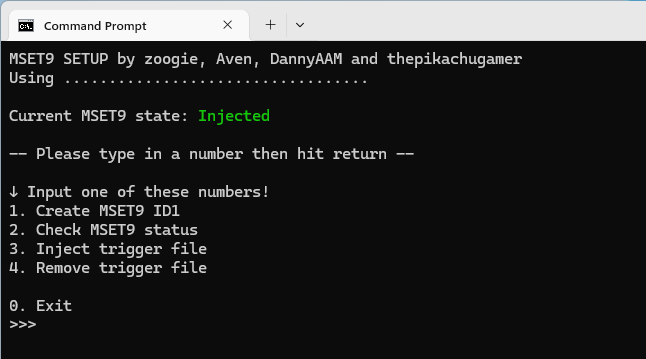
Tapez
4, puis appuyez sur Entrée pour supprimer le fichier de déclenchement- Vous devriez voir "Removed trigger file."
Tapez
5, puis appuyez sur Entrée pour supprimer MSET9- Vous devriez voir "Successfully removed MSET9!"
- Si vous voyez "FileNotFoundError: [Errno 2] No such file or directory:" suivi d'un long chemin de fichier contenant "Nintendo 3DS", veuillez suivre la section correspondante de ce guide de dépannage
Appuyez sur Entrée pour fermer le script MSET9
À partir d'ici, votre console démarrera sur Luma3DS par défaut.
- Luma3DS ne paraît pas différent du menu HOME normal. Si votre console a démarré dans le menu HOME, elle exécute un custom firmware.
- Sur la page suivante, vous installerez des applications homebrew utiles pour compléter votre installation.
DANGER
Avez-vous suivi la Section IV (Suppression de MSET9) ? Cette section est OBLIGATOIRE !
TIP
Continuer vers Finalisation de l'installation