Installation de boot9strap (super-skaterhax)
Détails techniques (facultatif)
Pour les détails techniques sur les exploits que vous utiliserez sur cette page, voir ici.
Notes de compatibilité
Super-skaterhax (lorsqu'il est utilisé pour lancer le Homebrew Launcher) est compatible avec les modèles New 3DS en version 11.15.0 ou ultérieur dans toutes les régions.
INFO
Cet exploit est connu pour être irrégulier : il marche pour certaines personnes, mais pas pour d'autres. Si vous préférez utiliser un exploit plus régulier (ce qui pourra prendre plus de temps, mais aura le même résultat final), suivez MSET9 à la place.
Ce dont vous avez besoin
- Le
.zipSuper-skaterhax pour la région et la version système de votre console
Section I - Préparatifs
Dans cette section, vous copierez les fichiers nécessaires pour déclencher à la fois super-skaterhax et l'Homebrew Launcher.
Éteignez votre console
Insérez votre carte SD dans votre ordinateur
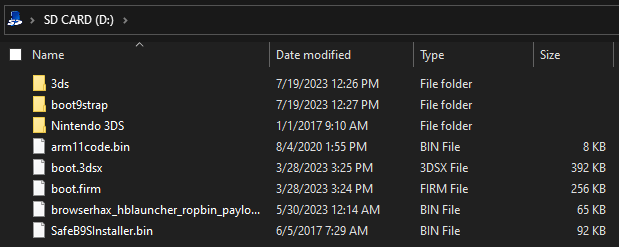
Copiez tout depuis le
.zipde Super-skaterhax à la racine de votre carte SD. S'il y a déjà des fichiers existants, remplacez-les par les nouveaux fichiers.INFO
Réinsérez votre carte SD dans votre console
Allumez votre console
Ouvrez les Paramètres de la console
Sélectionnez "Autres paramètres"
Naviguez vers "Profil" -> "Paramètres de région"
- Ces paramètres seront temporairement modifiés pour augmenter le taux de réussite de l'exploit
- Vous pourrez restaurer les paramètres de votre région à la normale une fois que vous aurez terminé cette page
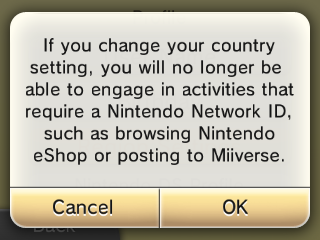
- Si vous recevez un avertissement indiquant que vous perdrez l'accès aux fonctionnalités de l'identifiant Nintendo Network, vous pouvez sélectionner OK en toute sécurité pour continuer
Sélectionnez les options suivantes en fonction de la région de votre console (image)
- USA : Sélectionnez d'abord United States (États-Unis), puis sélectionnez Do Not Set (Ne pas choisir)
- EUR : Sélectionnez d'abord United Kingdom (Royaume-Uni), puis sélectionnez Do Not Set (Ne pas choisir)
- JPN: Sélectionnez d'abord 日本, puis sélectionnez 設定しない
- KOR: Sélectionnez d'abord 대한민국, puis sélectionnez 설정하지 않음
Naviguez vers "Date et heure"
Réglez la "Date d'aujourd'hui" et l'"Heure actuelle" à la date et heure actuelle
Quittez Paramètres de la console
Section II - super-skaterhax
Dans cette section, vous allez visiter la page web d'exploit du navigateur, qui lancera l'Homebrew Launcher.
INFO
Une vidéo en anglais détaillant ces étapes est disponible ici.
- Ouvrez le Navigateur Internet
- Appuyez sur l'icône à 3 lignes (☰) en bas à droite de l'écran
- Appuyez sur
Paramètres-> faites défiler ->Effacer données de sauvegarde->Oui->Réinitialiser->OK- Le navigateur se fermera
- Rouvrez le Navigateur Internet
- Appuyez sur
Suite->Google->OK->OK - Appuyez sur la barre d'adresse en haut de l'écran du bas
- Saisissez l'URL qui correspond à la région de votre console :
- USA/EUR/JPN :
https://skater.686178.xyz/go/super - KOR :
https://skater.686178.xyz/go/korea
- USA/EUR/JPN :
- Appuyez sur "Ouvrir"
- Vous devriez voir le texte "GO GO!". Il ne faut pas le cliquer pour le moment
- Appuyez sur l'icône à 3 lignes (☰) en bas à droite de l'écran
- Appuyez sur "Ajouter aux favoris"
- Appuyez sur l'icône à 3 lignes (☰) en bas à droite de l'écran
- Appuyez sur
Paramètres->Effacer les cookies(témoins) ->Oui - Appuyez sur (Home) pour retourner au menu HOME, puis rouvrez immédiatement le Navigateur Internet
- Attendez que la page se charge complètement, puis appuyez sur le bouton "GO GO!" en haut de l'écran du bas
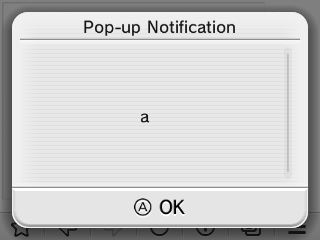
- Attendez que la page se charge complètement, puis appuyez sur (A) pour ignorer le pop-up
- Si votre console affiche :
- L'écran du Homebrew Launcher : Continuez à l'étape suivante
- Une boîte de message blanche qui affiche "Une erreur est survenue" : L'exploit a échoué à cause du hasard. Ouvrez les Paramètres de la Console, changez la langue à une autre langue (si possible), puis réessayez cette section. Il va peut-être falloir répéter cette séquence jusqu'à dix fois
- Sur les consoles de la région JPN/KOR, il n'y a qu'une langue disponible. Sur ces consoles, vous devriez ouvrir les Paramètres de la Console, les fermer, puis réessayer cette section
- Si l'exploit échoue encore après cinq tentatives, il y a peut-être un problème avec vos fichiers ou vos préparations. Assurez-vous que la région et la date/heure sont correctes, et que vous avez bien suivi cette section à la lettre. Si vous avez utilisé WinRAR pour extraire les fichiers sur la carte SD, extrayez les fichiers de nouveau en utilisant l'Explorateur de fichiers ou 7-zip
- Si l'exploit échoue encore après dix tentatives, suivez MSET9 à la place
- Un écran noir qui affiche "Une erreur est survenue" : Votre placement des fichiers est incorrect. Assurez-vous que les fichiers super-skaterhax sont à la racine de la carte SD
- Un écran jaune : Le Homebrew Launcher n'a pas pu s'ouvrir par pur hasard. Maintenez le bouton POWER jusqu'à ce que la console s'éteigne, puis réessayez cette section
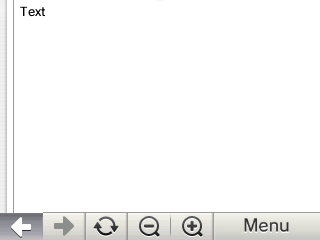
- Le mot "Text" : Vous avez une Old 3DS, sur laquelle cet exploit ne fonctionne pas. Si c'est le cas, vous devriez suivre MSET9 à la place
- Lancez "nimdsphax" que vous trouverez dans la liste de homebrew
- Si l'exploit a réussi, vous devriez avoir démarré dans SafeB9SInstaller
- Si votre console se fige sur un écran rouge ou vert, maintenez le bouton POWER jusqu'à ce qu'elle s'éteigne, puis réessayez cette section
Section III - Installation de boot9strap
Dans cette section, vous installerez un custom firmware sur votre console.
Lorsque vous y êtes invité, entrez la combinaison de boutons donnée sur l'écran du haut pour installer boot9strap
- Dans le cas où un message en rouge apparaîtrait lors d'une étape sur l'écran du bas et que vous n'êtes pas sollicité pour saisir une combinaison de boutons, suivez ce guide de dépannage
Une fois l'opération terminée, appuyez sur (A) pour redémarrer votre console
Votre console devrait avoir démarré dans le menu de configuration de Luma3DS
- Le menu de configuration de Luma3DS règle les paramètres du custom firmware Luma3DS. Beaucoup de ces paramètres peuvent être utiles pour la personnalisation ou le débogage
- Pour les besoins de ce guide, laissez ces options sur les paramètres par défaut (ne cochez ni ne décochez rien)
- Si votre console affiche une DEL de notification blanche et s'éteint lorsque vous essayez de l'allumer, assurez-vous que vous avez le fichier
boot.firmde Luma3DS à la racine de la carte SD (à l'intérieur deLuma3DSvX.X.X.zip)
Appuyez sur (Start) pour sauvegarder et redémarrer
À partir d'ici, votre console démarrera sur Luma3DS par défaut.
- Luma3DS ne paraît pas différent du menu HOME normal. Si votre console a démarré dans le menu HOME, elle exécute un custom firmware.
- Sur la page suivante, vous installerez des applications homebrew utiles pour compléter votre installation.
INFO
Vous pouvez maintenant restaurer vos paramètres régionaux habituels.
TIP
Continuer vers Finalisation de l'installation