Installation de boot9strap (SSLoth-Browser)
Détails techniques (facultatif)
Afin d'exploiter l'application Navigateur, nous devons contourner la vérification de sa version, qui est conçue pour interdire son utilisation sans mettre à jour la console sur la dernière version du système.
Un serveur proxy public est disponible, qui, à l'aide de l'exploit SSLoth, permet de contourner cette vérification.
Une fois que le contournement est actif, une page web d'exploit sera accessible et fera le reste du travail.
Pour des détails techniques sur les exploits que vous utiliserez sur cette page, voir ici (SSLoth) et ici (universal-otherapp).
Notes de compatibilité
SSLoth permet aux utilisateurs de consoles en version 11.13.0 et versions antérieures de contourner la vérification de la version du navigateur, permettant l'utilisation de new-browserhax ou old-browserhax (compatible avec les versions 11.4.0 à 11.13.0 dans toutes les régions), qui peuvent ensuite être utilisés conjointement avec universal-otherapp.
Ce dont vous avez besoin
- La dernière version de SafeB9SInstaller (téléchargement direct)
- La dernière version de boot9strap (téléchargement direct)
- La dernière version de Luma3DS (le fichier `.zip' de Luma3DS)
- La dernière version de universal-otherapp (
otherapp.bin)
Instructions
Section I - Préparatifs
Dans cette section, vous copierez les fichiers nécessaires pour déclencher Browserhax et universal-otherapp.
- Éteignez votre console
- Insérez votre carte SD dans votre ordinateur
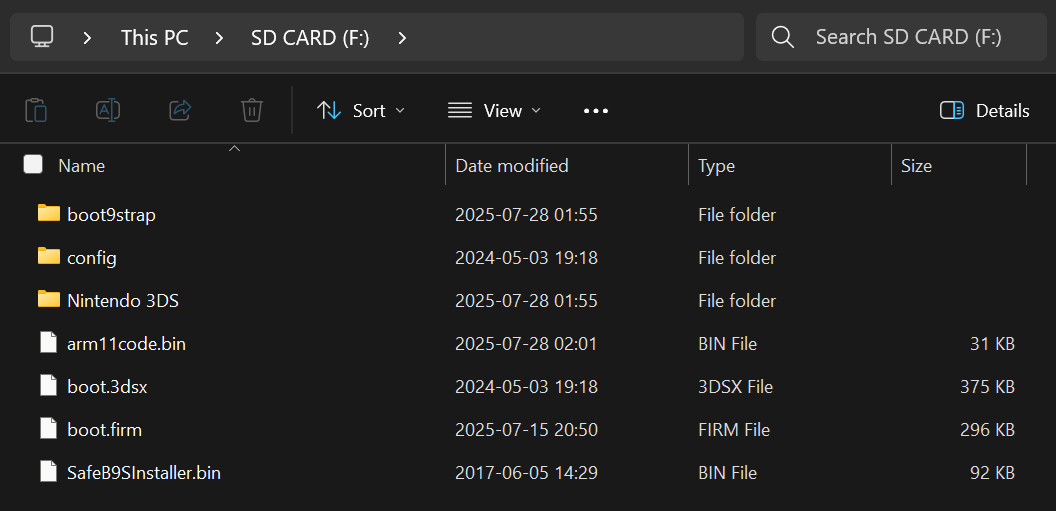
- Copiez
otherapp.binvers la racine de votre carte SD et renommez-le enarm11code.bin- La racine de la carte SD représente le répertoire initial sur votre carte SD où vous pouvez voir le dossier Nintendo 3DS, mais n'êtes pas à l'intérieur de celui-ci
- Si vous ne voyez pas l'extension
.bin, ne l'ajoutez pas à la fin du nom de fichier
- Copiez tout depuis le
.zipde Luma3DS à la racine de votre carte SD - Créez un dossier nommé
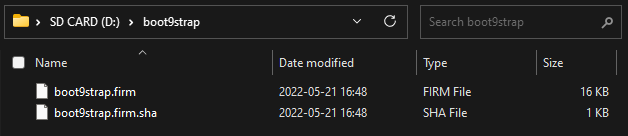
boot9strapà la racine de votre carte SD - Copiez
boot9strap.firmetboot9strap.firm.shadepuis l'archive boot9strap.zipvers le dossier/boot9strap/sur votre carte SD - Copiez
SafeB9SInstaller.bindepuis le fichier.zipde SafeB9SInstaller vers la racine de votre carte SD - Réinsérez votre carte SD dans votre console
- Allumez votre console
INFO
INFO
Section II - SSLoth
Dans cette section, vous allez modifier vos paramètres de connexion Internet pour utiliser un réseau proxy conçu pour contourner la vérification de la version du navigateur, lui permettant de fonctionner sans mettre à jour la console. Cela vous permettra d'accéder à la page Web d'exploit du navigateur dans la section suivante.
INFO
Si vous ne l'avez pas déjà fait, assurez-vous d'avoir une connexion Internet fonctionnelle configurée sur votre console.
TIP
Un guide visuel est disponible pour cette section ici.
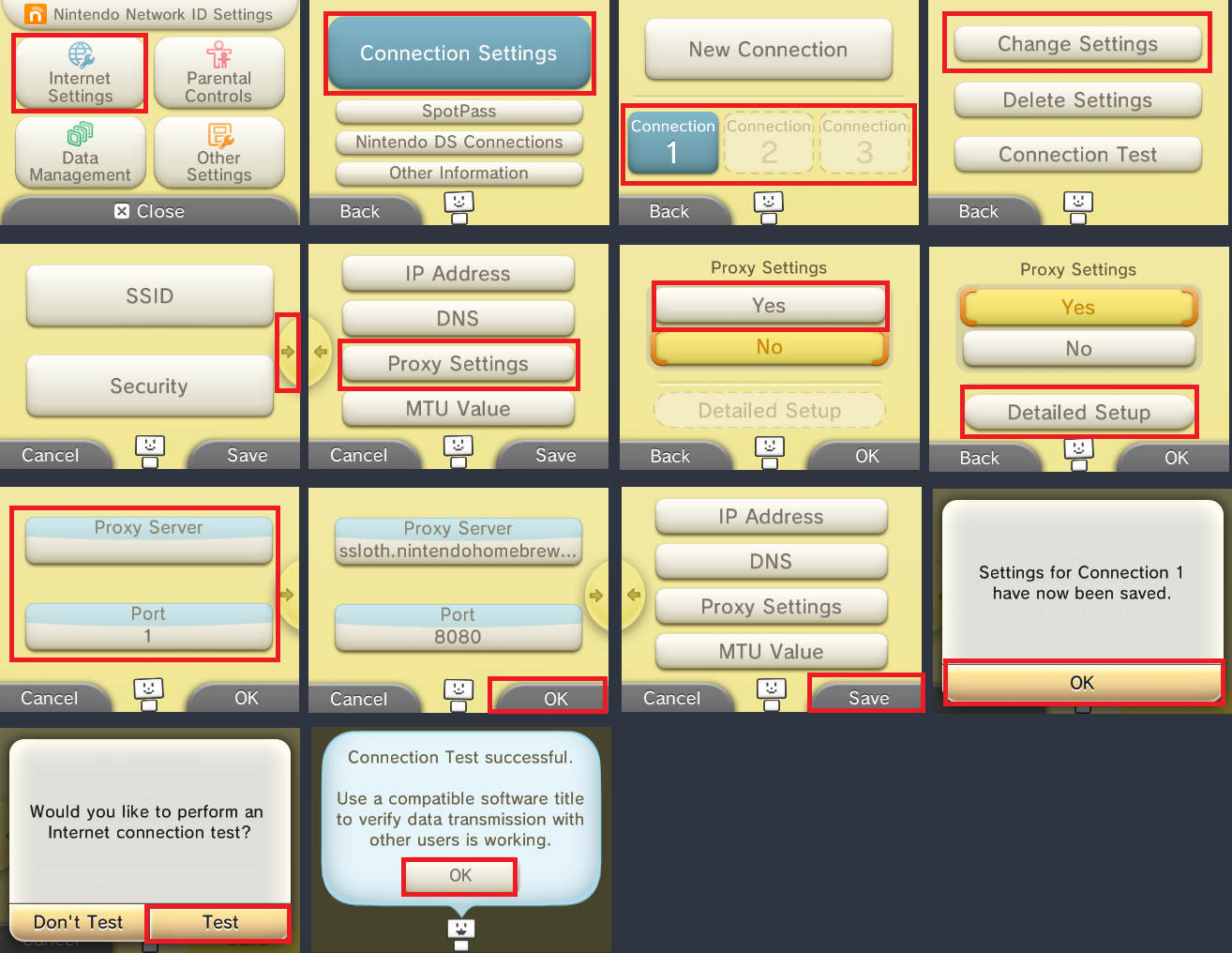
Lancez l'application Paramètres de la console
Naviguez vers
Paramètres Internet->Paramètres de connexionCliquez sur votre emplacement de connexion réseau et allez dans
Modifier->Page suivante (flèche à droite)-> `Serveur proxy"Réglez "Serveur proxy" sur "Oui", puis cliquez sur
Paramètres avancésDéfinissez le serveur Proxy à
ssloth.nintendohomebrew.comet le port à8080Cliquez sur OK, puis sur Sauvegarder
Lorsque vous y êtes invité, cliquez sur "Tester" pour effectuer le test de connexion
- Le test devrait réussir
Cliquez sur "OK" pour continuer
Appuyez deux fois sur « Retour », puis « Fermer » pour retourner au menu HOME
Section II - Lancement de SafeB9SInstaller
Dans cette section, vous allez visiter la page Web d'exploit du navigateur, qui utilisera universal-otherapp pour lancer l'installateur de boot9strap (custom firmware).
Dans le menu HOME, appuyez simultanément sur les boutons L et R pour ouvrir l'appareil photo
- Si vous ne parvenez pas à ouvrir l'appareil photo, ouvrez le navigateur et saisissez manuellement l'URL (
https://zoogie.github.io/web/nbhax/)
- Si vous ne parvenez pas à ouvrir l'appareil photo, ouvrez le navigateur et saisissez manuellement l'URL (
Touchez le bouton code QR et scannez ce code QR
- Si vous voyez une invite avec le code d'erreur
012-1511,032-1809, ou032-1820, appuyez sur (A) pour autoriser la connexion - Si vous avez un crash ou un code d'erreur différent, suivez ce guide de dépannage
DANGER
Si vous recevez un message vous disant de mettre à jour votre console, STOP ! Refaites la Section II depuis le début et assurez-vous que vous avez correctement configuré le proxy.
- Si vous voyez une invite avec le code d'erreur
Appuyez sur le bouton "PROCEED TO HAXX"
Si l'exploit a réussi, vous aurez démarré sur SafeB9SInstaller
- Si vous avez une erreur, suivez ce guide de dépannage
- Si le dépannage rate et si votre console a seulement 2 gâchettes fonctionnelles, suivez seulement la Section IV du safecerthax
Section IV - Installation de boot9strap
Dans cette section, vous installerez un custom firmware sur votre console.
Lorsque vous y êtes invité, entrez la combinaison de boutons donnée sur l'écran du haut pour installer boot9strap
- Dans le cas où un message en rouge apparaîtrait lors d'une étape sur l'écran du bas et que vous n'êtes pas sollicité pour saisir une combinaison de boutons, suivez ce guide de dépannage
Une fois l'opération terminée, appuyez sur (A) pour redémarrer votre console
Votre console devrait avoir démarré dans le menu de configuration de Luma3DS
- Le menu de configuration de Luma3DS règle les paramètres du custom firmware Luma3DS. Beaucoup de ces paramètres peuvent être utiles pour la personnalisation ou le débogage
- Pour les besoins de ce guide, laissez ces options sur les paramètres par défaut (ne cochez ni ne décochez rien)
- Si votre console affiche une DEL de notification blanche et s'éteint lorsque vous essayez de l'allumer, assurez-vous que vous avez le fichier
boot.firmde Luma3DS à la racine de la carte SD (à l'intérieur deLuma3DSvX.X.X.zip)
Appuyez sur (Start) pour sauvegarder et redémarrer
Section V - Restauration du proxy par défaut
Dans cette section, vous restaurerez les paramètres Internet à la normale.
- Lancez l'application Paramètres de la console
- Naviguez vers
Paramètres Internet->Paramètres de connexion - Cliquez sur votre emplacement de connexion réseau et naviguez vers
Modifier->Page suivante (flèche à droite)-> `Serveur proxy" - Réglez "Serveur proxy" sur "Non"
- Cliquez sur OK, puis sur Sauvegarder
- Lorsque vous y êtes invité, cliquez sur "Tester" pour effectuer le test de connexion
- Le test devrait réussir
- Éteignez votre console
À partir d'ici, votre console démarrera sur Luma3DS par défaut.
- Luma3DS ne paraît pas différent du menu HOME normal. Si votre console a démarré dans le menu HOME, elle exécute un custom firmware.
- Sur la page suivante, vous installerez des applications homebrew utiles pour compléter votre installation.
TIP
Continuer vers Finalisation de l'installation