Finalisation de l'installation
Lecture requise
Sur la page précédente, vous avez installé boot9strap, un lanceur de custom firmware qui charge le fichier boot.firm depuis la carte SD ou la NAND (mémoire interne). Dans ce cas, nous utilisons Luma3DS de LumaTeam comme notre boot.firm pour patcher la console, lui permettant d'exécuter des logiciels homebrew.
Sur cette page, nous ferons des sauvegardes des fichiers système critiques et installerons certains homebrew. La plupart de ces étapes seront automatisées en utilisant un script que vous exécuterez sur votre console.
INFO
Le script installera les applications suivantes :
- FBI de Steveice10 (installe les applications au format CIA)
- Homebrew Launcher Loader de PabloMK7 (lance le Homebrew Launcher, pour les homebrew au format 3DSX)
- Anemone3DS par astronautlevel2 (installe des thèmes personnalisés, des écrans de démarrage et des badges)
- Checkpoint par BernardoGiordano/FlagBrew (gère les données de sauvegarde de jeux 3DS/DS)
- ftpd par mtheall (permet l'accès de la carte SD 3DS via sans fil via FTP)
- Universal-Updater par Universal-Team (magasin d'application sur la console pour télécharger des homebrew via Wi-Fi)
- GodMode9 par d0k3 (outil polyvalent pour extraire des données de la mémoire interne ou des cartouches)
Si vous ne voulez pas une de ces applications, vous pouvez les supprimer une fois que vous avez terminé cette page en allant dans Paramètres de la console -> Gestion des données -> Nintendo 3DS -> Logiciels. (GodMode9 ne peut pas être supprimé de cette manière et est généralement requis pour d'autres fonctions.)
Liens vers le code source (facultatif)
Toutes les applications installées sur ce guide sont open-source. Si vous êtes intéressé à voir comment ils fonctionnent, ou aimeriez laisser une étoile pour montrer votre appréciation, leur code source est lié ici :
Notes de compatibilité
INFO
Si votre configuration CFW précédente était basée sur EmuNAND et que vous souhaitez déplacer le contenu de votre EmuNAND/RedNAND vers SysNAND, suivez Déplacer une EmuNAND avant de suivre cette page. Si vous ne savez pas ce qu’est une EmuNAND, cela ne s’applique pas à vous.
Ce dont vous avez besoin
- x_finalize_helper.firm (téléchargement direct)
- finalize.romfs (téléchargement direct)
Instructions
Section I - Préparatifs
Dans cette section, vous allez copier les fichiers nécessaires pour suivre le reste des instructions sur cette page.
- Éteignez votre console
- Insérez votre carte SD dans votre ordinateur
- Copiez
finalize.romfsà la racine de votre carte SD - Ouvrez le dossier
lumasur votre carte SD et créez un dossier nommépayloadsà l'intérieur, s'il n'existe pas déjà - Copiez
x_finalize_helper.firmdans le dossierpayloads - Réinsérez votre carte SD dans votre console
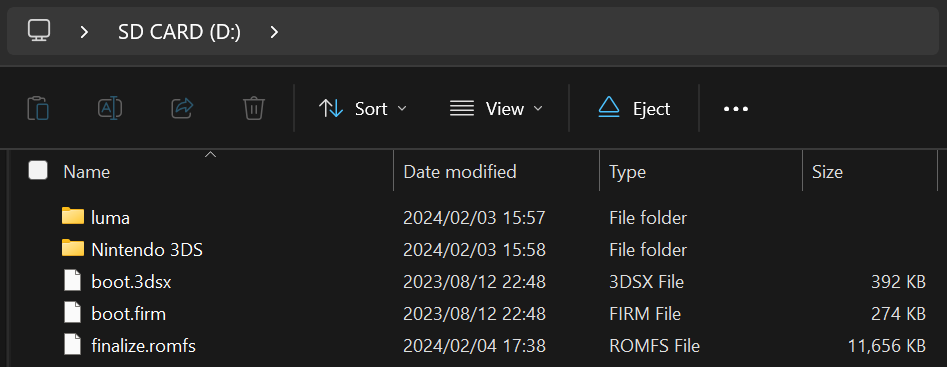
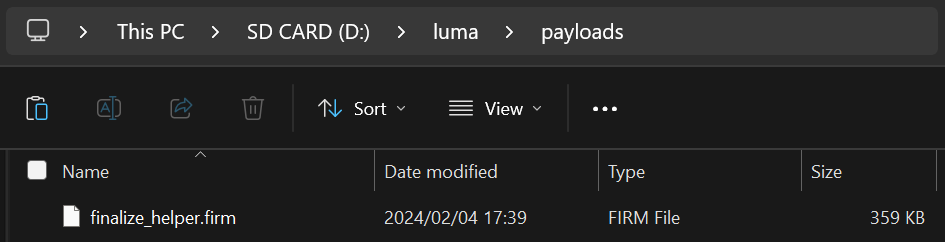
La capture d'écran ci-dessous indique la disposition minimale de la carte SD requise pour suivre cette page. Il est possible que vous ayez des fichiers ou des dossiers supplémentaires sur votre carte SD, selon votre configuration précédente ou la méthode que vous avez suivie.
INFO
INFO
Section II - Mise à jour du système
Dans cette section, vous allez mettre à jour votre console vers la dernière version, ce qui est sans danger avec le custom firmware.
- Mettez à jour votre console en vous rendant dans les Paramètres de la console, puis "Autres paramètres", puis tout à droite sur l'option "Mise à jour"
- Les mises à jour lors de l'utilisation de B9S + Luma (ce que vous avez) sont sans danger
- La console peut afficher un message indiquant "Aucune mise à jour nécessaire" au lieu de faire une mise à jour. Ceci est normal si vous êtes déjà à jour ; passez à la section suivante.
- Si vous obtenez une erreur, réglez vos paramètres DNS sur "Automatique" et vos paramètres de proxy sur "Non"
- Si cela vous donne toujours une erreur, suivez ce guide de dépannage
Section III - Configuration RTC et DSP
Dans cette section, vous synchroniserez l'horloge interne de votre 3DS avec l'heure réelle et allez dumper le firmware du son (ce qui est nécessaire pour que certains logiciels homebrew utilisent correctement le son).
- Appuyez simultanément sur (L) + (Bas sur la croix directionnelle) + (Select) pour ouvrir le menu Rosalina
- Si l'un de ces boutons ne marche pas, téléchargez config.ini et mettez-le dans votre dossier
lumaen remplaçant celui existant. Ceci changera la combinaison de touches du menu Rosalina en (X) + (Y)
- Si l'un de ces boutons ne marche pas, téléchargez config.ini et mettez-le dans votre dossier
- Sélectionnez "Miscellaneous options"
- Sélectionnez "Dump DSP firmware"
- Appuyez sur (B) pour continuer
- Sélectionnez "Nullify user time offset"
- Appuyez sur (B) pour continuer
- Appuyez sur (B) pour revenir au menu principal de Rosalina
- Appuyez sur (B) pour quitter le menu Rosalina
Section IV - Script d’installation
Dans cette section, vous utiliserez une série de scripts pour automatiser l'installation des homebrew, le nettoyage de la carte SD et la sauvegarde des fichiers système.
- Éteignez votre console
- Appuyez sur et maintenez (X), et tout en maintenant (X), allumez votre console. Ceci lancera l'assistant de finalisation de l'installation (Finalizing Setup Helper)
- Si vous démarrez dans le menu HOME, votre dossier
payloadsest peut-être mal orthographié oux_finalize_helper.firmse trouve au mauvais endroit - Si vous rencontrez une erreur, consultez la page de dépannage
- Si vous démarrez dans le menu HOME, votre dossier
- Après quelques secondes, votre console devrait avoir automatiquement démarré dans GodMode9
- À partir de ce moment, vous pouvez accéder GodMode9 en allumant votre console tout en maintenant le bouton (Start)
- Maintenir (X) au démarrage ne fera plus rien
- Si nécessaire, configurez GodMode9:
- Si vous êtes invité à sélectionner une langue, utilisez la croix directionnelle et appuyez sur (A) pour sélectionner l'anglais
- Ce choix de langue n'affecte que les options de menu de GodMode9
- Vous pouvez sélectionner la langue de votre choix après avoir terminé ce guide
- S'il vous est demandé de créer une sauvegarde de fichiers essentiels ("essential files backup"), appuyez sur (A) pour la faire, puis appuyez sur (A) pour continuer
- Si vous êtes invité à corriger la date et l’heure RTC, appuyez sur (A) pour le faire, puis réglez la date et l’heure, puis appuyez sur (A) pour continuer
- Si vous êtes invité à sélectionner une langue, utilisez la croix directionnelle et appuyez sur (A) pour sélectionner l'anglais
- Quand vous voyez [root] et une liste de lecteurs, appuyez sur (Home) pour faire apparaître le menu d'actions
- Sélectionnez "Scripts..." (pas l'option "Lua scripts")
- Sélectionnez "finalize"
- Suivez les instructions du script, en répondant aux questions qui vous sont posées
- Si vous voyez "Information #05: No title database", appuyez sur (A) et entrez la combinaison de touches indiquée sur l'écran du bas pour continuer
- Si vous rencontrez une erreur, suivez les instructions dans le message d'erreur ou consultez le guide de dépannage puis ouvrez GodMode9 en maintenant (Start) au démarrage pour relancer le script
- Une fois que le script dit "Setup complete!", appuyez sur (A) pour éteindre la console
- Si vous ne voyez PAS le message "Setup complete!", le script a eu un problème et vous devrez refaire cette section à partir de l’Étape 3
- Insérez votre carte SD dans votre ordinateur
- Copiez le dossier
/gm9/backups/vers un endroit sûr sur votre ordinateur- Ce dossier contient des sauvegardes de fichiers critiques et doit être sauvegardé à plusieurs endroits (comme un stockage dans le nuage) si possible
- Les deux fichiers SysNAND constituent votre sauvegarde NAND et peuvent être utilisés pour rétablir le fonctionnement de votre console si elle est brickée (rendu inutilisable) par un problème logiciel
- Le fichier
essential.exefscontient les fichiers uniques au système de votre console et peut être utilisé pour récupérer vos données en cas de défaillance matérielle
- Si vous les avez toujours, supprimez les deux fichiers
SysNANDdu dossier/gm9/backups/de votre carte SD- Le fichier
essential.exefsest petit et peut être conservé sur votre carte SD pour la facilité d’accès
- Le fichier
TIP
Vous avez terminé ! Le custom firmware est maintenant entièrement installé et configuré sur votre console.
TIP
Si vous appréciez ce guide, nous acceptons les Donations.
Informations et notes
INFO
Vous vous demandez ce que vous pouvez faire avec votre nouvelle console moddée ? Visitez notre wiki (en anglais)!
INFO
Voici quelques combinaisons de boutons que vous devriez connaître :
- Maintenir (Select) au démarrage lancera le menu de configuration de Luma3DS.
- Maintenir (Start) au démarrage lancera GodMode9, ou si vous avez plusieurs payloads dans
/luma/payloads/, le chainloader Luma3DS. - Par défaut, appuyer sur (L) + (Bas sur la croix directionnelle) + (Select) en mode 3DS lancera le menu Rosalina, où vous pouvez vérifier les informations de la console, prendre des captures d'écran, activer des codes de triche, etc. Cela peut être modifié à partir du menu Rosalina.
- Maintenir (Start) + (Select) + (X) au démarrage fera afficher une couleur à la DEL de notification à des fins de débogage. Voir le journal des modifications pour une liste.
Pretendo
Pretendo est un service qui remplace les services en ligne du Nintendo Network, maintenant fermés. Il ressuscite aussi la Miiverse, via Juxtaposition. Le guide officiel se trouve ici.
Note : Pretendo ne prend pas en charge chaque service en ligne, mais des travaux sont en cours pour y parvenir.
Une liste de jeux supportés par Pretendo se trouve ici.
INFO
Pour des informations sur l’utilisation des différentes fonctionnalités de GodMode9, consultez les pages d'Utilisation de GodMode9 et d'Extraction des titres et des cartes de jeu.