Extensions de fichier (Windows)
Lecture requise
Ceci est une section complémentaire sur comment désactiver le comportement Windows par défaut de cacher les extensions de fichier.
Cela va vous aider à trouver les fichiers mentionnés dans la suite de ce guide.
Instructions
Windows 11
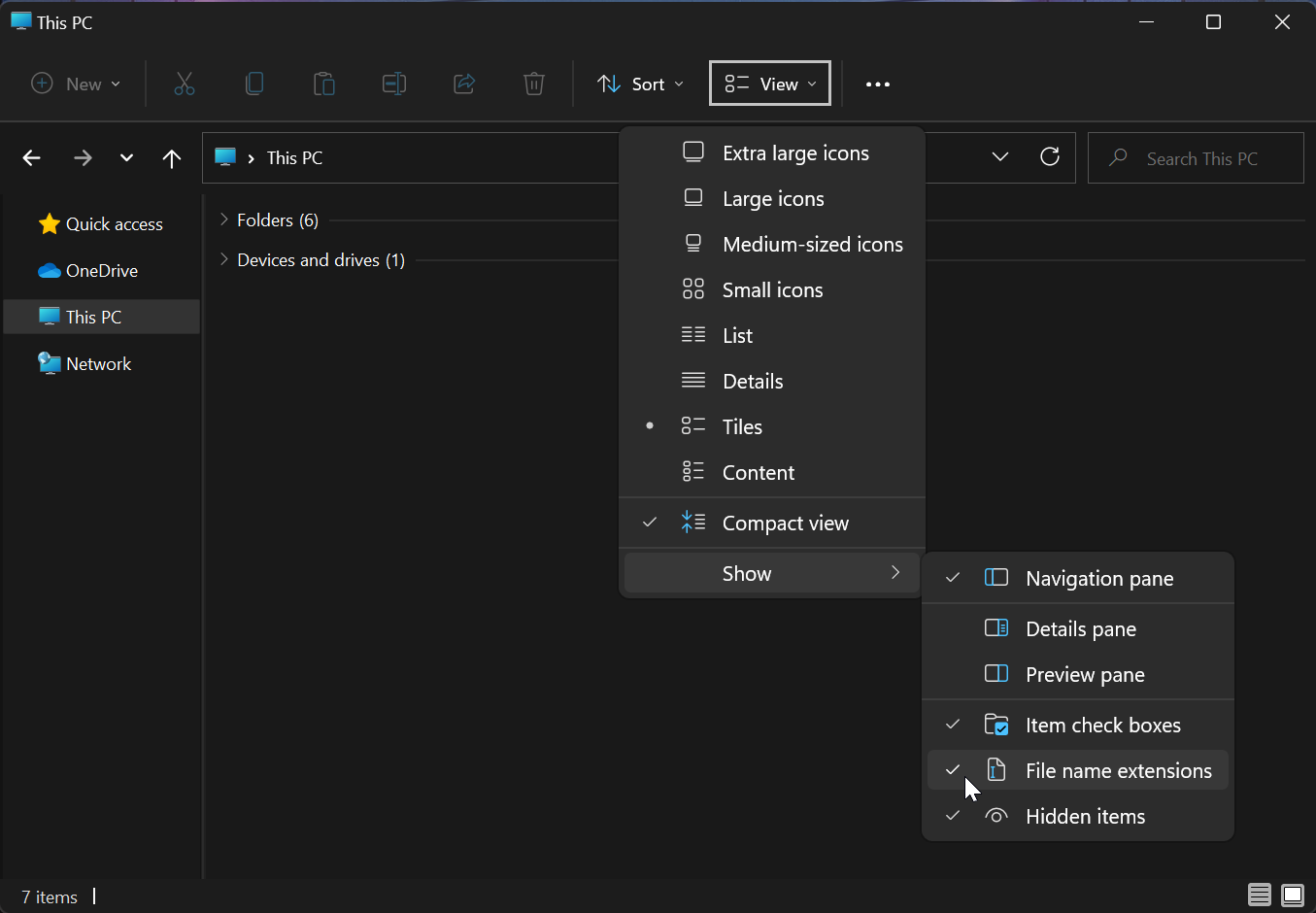
Lancez l'Explorateur de fichiers en ouvrant n'importe quel répertoire, tel que le répertoire de votre carte SD
Cliquez sur l'option "Afficher" sur la barre d'outils
Allez vers "Afficher"
Cliquez sur "Extensions de noms de fichiers" pour l'activer
INFO
Windows 10 / 8,1 / 8
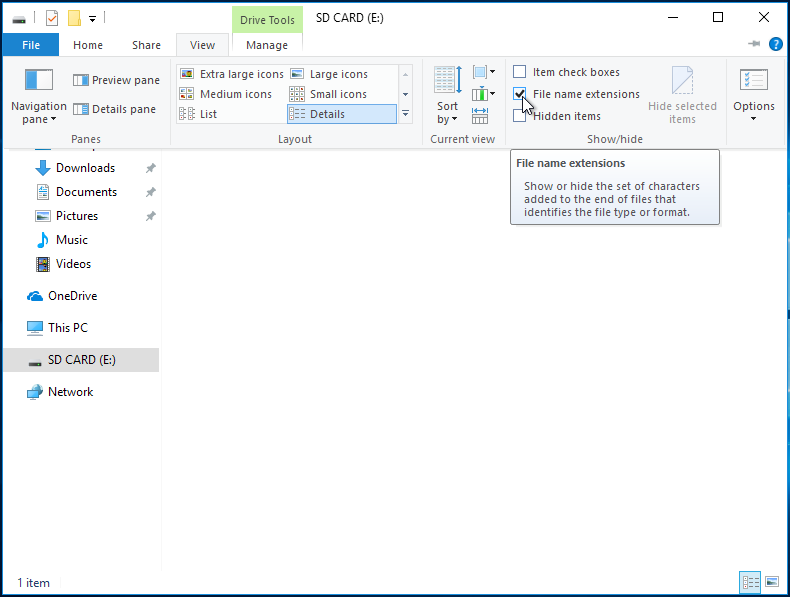
Lancez l'Explorateur de fichiers en ouvrant n'importe quel répertoire, tel que le répertoire de votre carte SD
Cliquez sur l'option "Affichage" dans le menu ruban
Cochez la case nommée "Extensions de noms de fichiers"
INFO
Windows 7
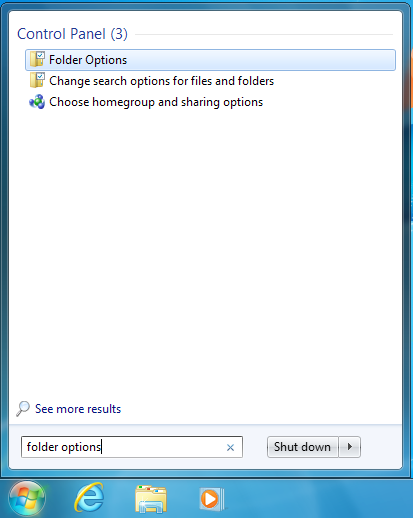
Ouvrez le Menu Démarrer en cliquant dessus ou en utilisant la touche Windows
Cherchez "Options des dossiers" et sélectionnez le résultat correspondant
INFO
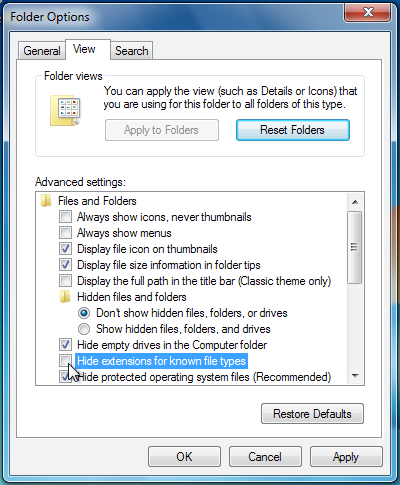
Cliquez sur l'onglet "Affichage" en haut du menu Options des dossiers
Décochez la case nommée "Masquer les extensions des fichiers dont le type est connu"
INFO
TIP
Continuer vers Pour commencer