A9LH vers B9S
Lecture requise
Cette page est faite pour que les utilisateurs actuels de arm9loaderhax puissent mettre à jour leurs consoles vers boot9strap.
Toutes les versions futures de Luma3DS seront faites exclusivement au format .firm, qui ne sera compatible qu'avec boot9strap et sighax. Cela signifie que pour continuer à recevoir les dernières mises à jour de Luma3DS, vous devriez utiliser cette page pour mettre à jour votre installation.
Ce dont vous avez besoin
WARNING
Pour utiliser les liens magnet sur cette page, vous aurez besoin d'un client torrent comme qBittorrent ou Deluge.
INFO
Notez que, seulement sur New 3DS, secret_sector.bin est nécessaire pour annuler l'exploit arm9loaderhax, c'est pourquoi il n'est pas nécessaire pour l'installation de boot9strap sur une console non modifiée. Si vous n'avez pas une New 3DS, vous n'avez pas besoin de secret_sector.bin.
- - New 3DS uniquement: secret_sector.bin (lien magnet)
- La dernière version de Luma3DS (le fichier `.zip' de Luma3DS)
- La version v7.0.5 de Luma3DS (téléchargement direct)
- La dernière version de SafeB9SInstaller (téléchargement direct)
- La dernière version de boot9strap (téléchargement direct)
Instructions
Section I - Préparatifs
INFO
Pour toutes les étapes de cette section, si l'un des fichiers existe déjà, remplacez-les par les nouveaux fichiers.
Éteignez votre console
Insérez votre carte SD dans votre ordinateur
Copiez tout depuis l'archive Luma3DS
.zipla plus récente vers la racine de votre carte SD- La racine de la carte SD représente le répertoire initial sur votre carte SD où vous pouvez voir le dossier Nintendo 3DS, mais n'êtes pas à l'intérieur de celui-ci
Copiez
arm9loaderhax.bindepuis l'archive.zipde la version 7.0.5 de Luma3DS vers la racine de votre carte SDCopiez
SafeB9SInstaller.bindepuis l'archive SafeB9SInstaller.zipvers le dossier/luma/payloads/sur votre carte SD- Si les dossiers
lumaoupayloadsn'existent pas, créez-les - Supprimez tous les autres payloads
.binexistants (GodMode9.bin,Decrypt9WIP.bin,Hourglass9.bin, etc.) dans le dossier/luma/payloads/sur votre carte SD car ils ne seront pas compatibles avec les versions de Luma3DS compatibles avec boot9strap
- Si les dossiers
Créez un dossier nommé
boot9strapà la racine de votre carte SDCopiez
boot9strap.firmetboot9strap.firm.shadepuis l'archive boot9strap.zipvers le dossier/boot9strap/sur votre carte SDUtilisateurs de New 3DS uniquement : Copiez
secret_sector.binvers le dossier/boot9strap/sur votre carte SDINFO
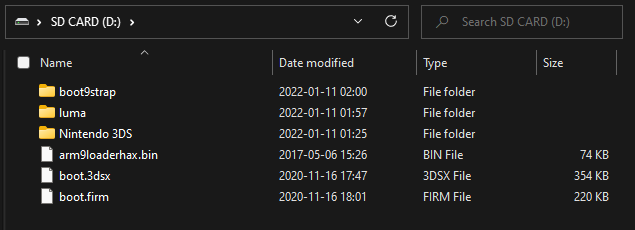
Réinsérez votre carte SD dans votre console
Section II - Installation de boot9strap
Démarrez votre console en maintenant (Start) pour lancer SafeB9SInstaller
- Si vous voyez l'écran de configuration de Luma au lieu de SafeB9SInstaller, appuyez simplement sur (Start), puis éteignez votre 3DS et réessayez
- Si cela vous donne une erreur, essayez d'utiliser soit une nouvelle carte SD, soit de formater votre carte SD actuelle (sauvegardez d'abord les fichiers existants)
Attendez la fin de tous les contrôles de sécurité
- Si vous avez une erreur "OTP Crypto Fail", téléchargez - aeskeydb.bin, puis placez-le dans le dossier
/boot9strap/sur votre carte SD et réessayez
- Si vous avez une erreur "OTP Crypto Fail", téléchargez - aeskeydb.bin, puis placez-le dans le dossier
Lorsque vous y êtes invité, entrez la combinaison de boutons donnée sur l'écran du haut pour installer boot9strap
- Si une étape sur l'écran du bas a du texte rouge, et que vous n'êtes pas invité à entrer une combinaison de boutons, suivez ce guide de dépannage
Votre console devrait avoir démarré dans le menu de configuration de Luma3DS
- Le menu de configuration de Luma3DS règle les paramètres du custom firmware Luma3DS. Beaucoup de ces paramètres peuvent être utiles pour la personnalisation ou le débogage
- Pour les besoins de ce guide, laissez ces options sur les paramètres par défaut (ne cochez ni ne décochez rien)
- Si votre console affiche une DEL de notification blanche et s'éteint lorsque vous essayez de l'allumer, assurez-vous que vous avez le fichier
boot.firmde Luma3DS à la racine de la carte SD (à l'intérieur deLuma3DSvX.X.X.zip)
Appuyez sur (Start) pour sauvegarder et redémarrer
TIP
Continuer vers Finalisation de l'installation