SD formázás (KDE Partition Manager)
Kötelező olvasmány
INFO
Ha SteamOS eszközt használsz (pl. Steam Deck vagy Steam Machine), akkor be kell lépned a Desktop módba ahhoz, hogy követhesd ezen oldal lépéseit.
WARNING
Ez az oldal csak azon Linux felhasználókra vonatkozik akik rendelkeznek hozzáféréssel a KDE Partition Manager-hez. Ha nem Linux rendszeren vagy, kövesd az SD formázás (Windows) vagy SD formázás (Mac) útmutatókat. Ha Linux rendszeren vagy, de nem férsz hozzá a KDE Partition Manager-hez, kövesd az SD formázása (Linux) oldal lépéseit.
Lépések
Helyezd az SD kártyád a számítógépbe
Ha az SD kártya tartalmaz adatot, akkor azokat másold át a számítógépre
Vedd ki az SD kártyád a számítógépedből
Nyisd meg a KDE Partition Manager-t és add be ajelszavad ha szükséges
Tedd be az SD kártyát és kattints a
Refresh Devices-ra- Az új eszköz ami megjelenik a bal panelon az SD kártyád
Kattints az SD kártyádra, majd kattints a
New Partition Tablegombra az ablak tetején.DANGER
Legyél biztos abban, hogy a jó meghajtót választod, egyébként rossz merevlemezt törölhetsz!
Ha kérdezi válaszd az
MS-Dos-t. NE használd a GPT-t.INFO
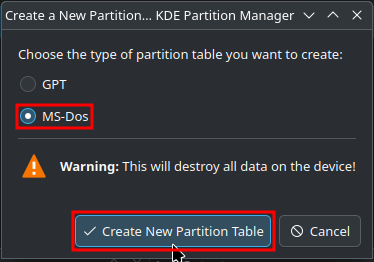
Kattints jobb gombbal az
unallocatedterületre a jobb oldali panelon és válaszd aNew-tAmikor kiválasztod a fájlrendszered, válaszd a
FAT32-t a lenyiló listából. Az ablak a következőre kell hasonlítania:INFO
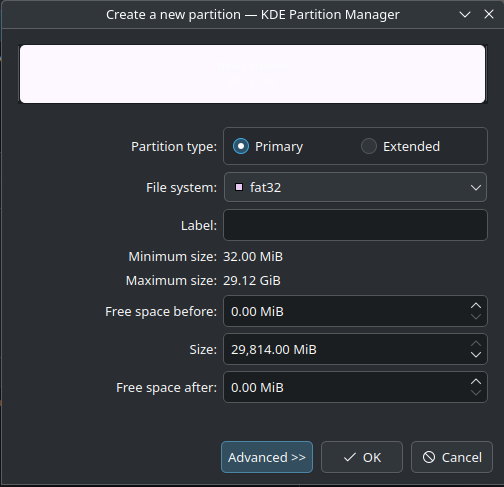
Kattints az
OKra, majd azApply-ra, végül azApply Pending Operations-reVedd ki és rakd be újra az SD kártyát
Ha az SD kártya tartalmazott adatot a formázás előtt, akkor azokat most másold vissza a számítógépről